WLAN-Kamera verliert ständig die Verbindung
Die App meldet „Kamera offline", das Livebild bricht ab, oder Aufnahmen fehlen für Stunden — wiederkehrende WLAN-Verbindungsabbrüche gehören zu den nervigsten Problemen bei Überwachungskameras. In den allermeisten Fällen liegt die Ursache nicht an einem defekten Gerät, sondern an der Kombination aus WLAN-Band, Signalstärke und Router-Einstellungen. Dieser Ratgeber führt Sie systematisch durch die Fehlersuche.
Kurz beantwortet
Meldet sich die Kamera regelmäßig ab, prüfen Sie zuerst Band (2,4 GHz), Signalstärke am Standort und die Stromversorgung. Erst danach lohnen Routerkanal, Mesh oder Kabel. Ist die Kamera im WLAN, die App aber „offline“, liegt es meist an der Verbindung zum Hersteller-Server und nicht am Funkweg.
Das 2,4-GHz- vs. 5-GHz-Problem
Die mit Abstand häufigste Ursache für Verbindungsabbrüche bei WLAN-Kameras: Der Router sendet zwar beide Frequenzbänder, aber unter einem gemeinsamen Netzwerknamen, und wechselt automatisch zwischen ihnen — vom Smartphone unbemerkt, für eine reine 2,4-GHz-Kamera aber fatal. Sobald der Router das gemeinsame Netz kurzzeitig auf 5 GHz „schwenkt", verliert eine Kamera, die nur 2,4 GHz beherrscht, die Verbindung, selbst wenn sie vorher stabil lief. Trennen Sie die beiden Bänder in getrennte Netzwerknamen und verbinden Sie die Kamera gezielt mit dem 2,4-GHz-Netz — das behebt den mit Abstand größten Teil aller Fälle.
Signalstärke am Kamera-Standort prüfen
Auch mit korrektem Band bricht die Verbindung ab, wenn das Signal am Montageort zu schwach ist. Öffnen Sie die App und prüfen Sie die angezeigte Signalstärke der Kamera — die meisten Hersteller-Apps zeigen einen Balken oder Prozentwert in den Geräteeinstellungen. Liegt der Wert dauerhaft im unteren Bereich, testen Sie testweise einen näheren Standort oder platzieren Sie einen WLAN-Repeater beziehungsweise Mesh-Satelliten auf halber Strecke zwischen Router und Kamera. Bei Außenkameras zählen zusätzlich Wände, Metalltüren und sogar dichtes Blattwerk als Dämpfungsquellen, die im Sommer stärker wirken als im Winter.
Interferenzen und überlastete Kanäle

Der 2,4-GHz-Bereich wird von zahlreichen Geräten genutzt — Mikrowellen, Babyphones, Bluetooth-Geräte und die WLAN-Netze der Nachbarn funken alle im selben schmalen Frequenzband. In dicht bebauten Gebieten überlappen sich häufig mehrere Netze auf denselben Kanälen, was zu spürbaren Aussetzern führen kann. Wechseln Sie im Router manuell auf einen der weniger überlappenden Kanäle 1, 6 oder 11, statt die automatische Kanalwahl zu nutzen, die nicht immer den besten Kanal findet. Eine kostenlose WLAN-Analyse-App zeigt vorab, welche Kanäle in Ihrer Umgebung bereits stark belegt sind.
Router-Einstellungen, die Kameras ausbremsen
Manche Router trennen inaktive Geräte nach einer gewissen Zeit automatisch vom Netz, um Ressourcen zu sparen — eine Einstellung, die für Smartphones sinnvoll ist, für eine dauerhaft angeschlossene Kamera aber zu wiederkehrenden Abbrüchen führt. Prüfen Sie in den erweiterten Router-Einstellungen nach Optionen wie „Smart Connect", „Band Steering" oder einem Energiesparmodus für das WLAN, und deaktivieren Sie diese testweise. Auch eine feste IP-Adresse für die Kamera anstelle einer wechselnden DHCP-Zuweisung kann helfen, weil sich die Kamera dann nicht nach jedem Router-Neustart neu einbuchen muss.
Wann ein Mesh-System oder eine feste Verkabelung sinnvoll ist
Wenn mehrere Kameras oder Smart-Home-Geräte gleichzeitig am Rand der WLAN-Reichweite hängen, ist ein einzelner Repeater oft nur eine Übergangslösung. Ein Mesh-System aus mehreren, im Haus verteilten Access-Points sorgt für ein durchgängig starkes Signal und übergibt Geräte automatisch an den nächstgelegenen Knoten. Bei Kameras, die auch eine LAN-Buchse besitzen, ist eine Kabelverbindung grundsätzlich die stabilste Lösung und komplett unabhängig von WLAN-Störungen — sinnvoll etwa bei einer fest montierten Kamera über der Haustür, wo ohnehin schon ein Kabel verlegt werden kann.
Lücken im Aufnahmeprotokoll richtig einordnen
Wenn Sie nach einem Verbindungsabbruch eine Lücke in der Aufnahme-Timeline sehen, bedeutet das nicht zwangsläufig einen längeren kompletten Ausfall — viele Kameras puffern kurze Aussetzer intern und laden die Aufnahme nach, sobald die Verbindung zurückkehrt, was sich in der App als verzögerter Upload statt als echte Lücke zeigt. Prüfen Sie deshalb erst nach einigen Minuten, ob die vermeintlich fehlende Aufnahme doch noch erscheint, bevor Sie von einem dauerhaften Problem ausgehen. Bei akkubetriebenen Kameras kann zusätzlich ein niedriger Ladestand die WLAN-Sendeleistung drosseln und so Abbrüche wahrscheinlicher machen — ein Blick auf den Akkustand gehört deshalb ebenfalls zur Fehlersuche.
Erst eingrenzen: Betrifft es eine Kamera oder alle Geräte?
Bevor Sie Einstellungen ändern, lohnt eine Minute Eingrenzung. Fällt nur eine einzelne Kamera aus, während Smartphone, Fernseher und andere Smart-Home-Geräte im selben Raum stabil laufen, liegt die Ursache fast immer an der Kamera selbst: Standort, Frequenzband oder Signalstärke. Fallen dagegen alle Geräte gleichzeitig aus, ist eher der Router oder der Internetanschluss das Problem, und die Kamera ist nur das auffälligste Symptom.
Hilfreich ist außerdem die Unterscheidung, wann die Abbrüche auftreten. Passiert es immer zur gleichen Uhrzeit, kommen zeitgesteuerte Router-Funktionen, ein nächtlicher Neustart oder ein stark belasteter Abend (viele Streams im Haushalt) infrage. Passiert es zufällig, deutet das eher auf Funkstörungen oder ein grenzwertiges Signal hin. Notieren Sie sich zwei bis drei Zeitpunkte des Ausfalls – das spart bei der Fehlersuche in der Regel mehr Zeit als jede Einstellung.
Kamera ist im WLAN, aber die App meldet „offline“
Zeigt der Router die Kamera als verbundenes Gerät an und die App meldet trotzdem „offline“, ist die Verbindung zwischen Kamera und Hersteller-Server gestört, nicht das WLAN selbst. Das kann an einer vorübergehenden Störung beim Hersteller liegen (viele Anbieter betreiben eine Statusseite), aber auch an Router-Einstellungen: Jugendschutz- oder Webfilter, ein DNS-Filter im Heimnetz oder strenge Firewall-Regeln können die Kommunikation der Kamera nach außen blockieren.
Prüfen Sie deshalb, ob für dieses Gerät Filterregeln gelten. Hängt die Kamera in einem Gastnetz mit „Geräteisolation“, kann Ihr Smartphone sie im lokalen Netz oft nicht sehen; das stört vor allem Einrichtung und lokale Zugriffe, während die Verbindung ins Internet meist unberührt bleibt. Ein Gastnetz ist aus Sicherheitsgründen für Kameras grundsätzlich eine gute Idee (siehe unseren Ratgeber zum Gastnetz und VLAN), muss aber zu Ihrer Nutzung passen. Öffnen Sie zur Fehlersuche keine Ports im Router für die Kamera: Eine Portfreigabe macht das Gerät aus dem Internet erreichbar und ist für das Beheben von Verbindungsabbrüchen nicht nötig.
Nach Router-Tausch, Passwort- oder Verschlüsselungswechsel
Haben Sie den Router getauscht, das WLAN-Passwort geändert oder die Verschlüsselung umgestellt, bucht sich die Kamera oft nicht mehr von allein ein. Behalten Sie beim Router-Wechsel am besten Netzwerkname und Passwort des 2,4-GHz-Netzes bei, dann verbinden sich die meisten Geräte ohne Neueinrichtung. Wurde das Netz auf reines WPA3 umgestellt, kommen ältere Kameras damit teils nicht zurecht; ein Mischbetrieb aus WPA2 und WPA3 ist dann die verträglichere Einstellung. Welche Verschlüsselung Ihr Modell unterstützt, steht im Datenblatt oder in der Anleitung.
Bei Passwörtern mit vielen Sonderzeichen scheitert die Eingabe in der App gelegentlich an der Tastatur oder an Sonderzeichen, die die Kamera nicht verarbeitet. Wenn eine Neueinrichtung wiederholt fehlschlägt, testen Sie vorübergehend ein einfacheres, aber weiterhin ausreichend langes Passwort und stellen Sie danach wieder um.
Repeater, Mesh oder Kabel: was bei Kameras tatsächlich hilft
Ein Repeater ist die naheliegende Lösung bei schwachem Signal, hat aber eine Eigenheit: Er muss selbst ein gutes Signal vom Router erhalten, und viele Modelle halbieren dabei den verfügbaren Durchsatz, weil sie Daten auf demselben Band empfangen und wieder aussenden. Für eine einzelne Kamera mit moderatem Datenstrom reicht das oft aus; hängen mehrere Kameras und Streams dahinter, wird der Repeater zum Engpass. Ein Mesh-System mit Kabelanbindung zwischen den Knoten (Fachbegriff: kabelgebundener Backhaul) ist stabiler, weil die Funkstrecke zwischen den Knoten entfällt.
Am robustesten ist eine Kamera mit Netzwerkanschluss. Bei PoE-fähigen Modellen (Power over Ethernet) versorgt dasselbe Kabel die Kamera zusätzlich mit Strom; dafür benötigen Sie einen PoE-fähigen Switch oder einen passenden Injektor. Ob Ihre Kamera das kann, steht in den technischen Daten – viele reine WLAN-Kameras haben keinen LAN-Port. Bei Außeninstallationen mit Netzkabel sollten Sie Arbeiten an 230-Volt-Leitungen grundsätzlich einer Elektrofachkraft überlassen; die Netzwerkleitung selbst (Kleinspannung) können Sie in der Regel selbst verlegen.
Kamera fällt nur zu bestimmten Zeiten aus, zum Beispiel nachts
Bricht die Verbindung regelmäßig zur gleichen Uhrzeit ab, lohnt der Blick auf geplante Vorgänge im Netz. Viele Router starten nach Zeitplan neu, installieren nachts Firmware-Updates oder wechseln den WLAN-Kanal automatisch; danach melden sich manche Kameras nicht selbst wieder an. Prüfen Sie im Router-Menü, ob ein Neustart-Zeitplan oder die automatische Kanalwahl aktiv ist, und legen Sie notfalls einen festen Kanal fest.
Eine zweite häufige Ursache ist die IP-Adresse: Läuft die Zuteilung des Routers ab und die Kamera erhält eine neue Adresse, findet die Gegenstelle (etwa ein Aufnahmegerät oder eine lokale App) sie nicht mehr. Hilfreich ist eine feste Adresszuordnung für die Kamera im Router (oft „DHCP-Reservierung“ oder „Feste IP-Adresse“ genannt). Aktualisieren Sie außerdem die Kamera-Firmware, sofern der Hersteller Updates anbietet. Zeigt sich das Problem bei mehreren Geräten gleichzeitig, steckt eher das Netz dahinter, siehe WLAN-Funklöcher im Smart Home beseitigen.
Checkliste bei Verbindungsabbrüchen
1. 2,4- und 5-GHz-Netz trennen
Eigene SSID für jedes Band vergeben, Kamera fest mit 2,4 GHz verbinden.
2. Signalstärke am Standort prüfen
In der App nachsehen, bei schwachem Signal Repeater oder Mesh-Knoten einsetzen.
3. WLAN-Kanal manuell auf 1, 6 oder 11 setzen
Reduziert Interferenzen mit benachbarten Netzen.
4. Energiespar- und Band-Steering-Funktionen des Routers deaktivieren
Diese trennen dauerhaft verbundene Geräte oft unnötig.
5. Filter, Firewall und Verschlüsselung prüfen
Wenn die Kamera im WLAN ist, die App aber „offline“ meldet.
6. Bei Dauerproblemen auf Kabel oder PoE ausweichen
Sofern die Kamera einen LAN-Anschluss hat.
Stromversorgung als unterschätzte Ursache
Nicht jeder Abbruch ist ein WLAN-Problem. Kameras mit Netzteil reagieren empfindlich auf eine schwache oder defekte Stromversorgung: Ein ungeeignetes Netzteil, ein sehr langes oder dünnes USB-Kabel oder eine ausgeleierte Steckverbindung führen zu Spannungseinbrüchen, bei denen die Kamera kurz neu startet und sich anschließend wieder einwählt. In der App erscheint das als Verbindungsabbruch. Verwenden Sie das mitgelieferte Netzteil und Kabel, vermeiden Sie Verlängerungen ohne Not und prüfen Sie Steckdose und Stecker auf festen Sitz.
Wenn das Problem nur an einem Standort auftritt, tauschen Sie probeweise Steckdose und Kabel, statt gleich das WLAN umzubauen. Bei Akku-Kameras ist ein niedriger Ladestand ein weiterer Grund, warum die Verbindung abbricht; mehr zu dieser Bauart steht im Ratgeber Akku-Kameras ohne Kabel. Hilft all das nicht, liegt die Ursache vermutlich im Funkweg – dazu die Abschnitte oben zur Signalstärke und zu Kanälen.
Weiterführende Ratgeber
WLAN-Funklöcher im Smart Home beseitigen
Mesh, Repeater und Alternativstandards im Überblick.
Kameras ohne Cloud-Abo
Lokale Speicherung einrichten statt laufender Gebühren.
Gastnetz und VLAN für Smart-Home-Geräte
Kameras vom Hauptnetz trennen, ohne die Verbindung zu verlieren.
Akku-Kameras ohne Kabel
Was Akku und WLAN-Reichweite im Alltag bedeuten.
Kamera meldet Dauerbewegung
Wenn nicht die Verbindung, sondern die Erkennung nervt.
Passende Kameras mit WLAN
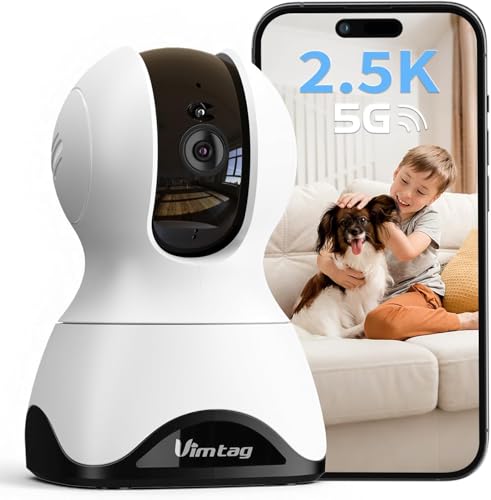
VIM TAG 2,5K Überwachungskamera Innen,5G WLAN Innenkamera, 360° Kamera Überwachung Indoor,AI-Bewegungserkennung,Auto Tracking,2-Wege-Audio,25M Nachtsicht,mit Babys/Haustiere/Se-nioren,Alexa,SD &Cloud
17,52 €
Stand 09.11.2026 · inkl. MwSt., ggf. zzgl. Versand · maßgeblich ist der aktuelle Preis auf Amazon
Welche WLAN-Bänder und Verschlüsselungen ein Modell beherrscht, unterscheidet sich je Gerät – prüfen Sie das vor dem Kauf in der Produktbeschreibung. Der Titel der hier gezeigten Kamera nennt „5G WLAN“; ob sie zusätzlich 2,4 GHz unterstützt, klären Sie in den Herstellerangaben.
Häufig gestellte Fragen
Warum funktionieren viele Kameras nur mit 2,4 GHz und nicht mit 5 GHz?
Wie erstelle ich ein separates 2,4-GHz-Netz, wenn mein Router nur ein Band sendet?
Kann die Entfernung zum Router allein schon Verbindungsabbrüche verursachen?
Hilft ein Kanalwechsel am Router gegen Interferenzen?
Die Kamera ist laut Router verbunden, die App zeigt „offline“ – woran liegt das?
Hilft ein WLAN-Repeater bei einer Kamera immer?
Soll ich einen Port im Router freigeben, damit die Kamera stabiler läuft?
Kamera nach Router-Wechsel offline – was tun?
Kann ein schlechtes Netzteil Verbindungsabbrüche der Kamera auslösen?
Überwachungskameras 2026 im Vergleich
Unser großer Vergleich zeigt vier Kameras für innen, außen und die Haustür — mit Vergleichstabelle und Kaufberatung.
Zur Kamera-Bestenliste